Druckdaten
Nachfolgend finden Sie unsere allgemeinen Hinweise zum Druck auf 47print.com.
Bitte beachten Sie auch die Hinweise unter Design-Hilfe.
Dateiformate:
Bitte senden Sie uns Ihre Druckdaten ausschließlich im PDF- oder JPG-Format.
PDF:
PDF-Daten müssen dem PDF/X-3:2002-Standard entsprechen. Dieser beinhaltet u. a. folgende Voraussetzungen:
- PDF-Version muss 1.3 sein
- Transparenzen sind verboten
- Transferkurven sind verboten
- Kommentare und Formularfelder sind nicht erlaubt
- Verschlüsselungen (z. B. Kennwortschutz) sind nicht erlaubt
- OPI-Kommentare sind nicht erlaubt
- Ein Output-Intent muss angegeben sein
Zusätzlich zu den Bedingungen des PDF/X-3:2002 Standards gilt:
- Alle Schriften müssen in Kurven/Pfade konvertiert werden
- Ebenen sind nicht erlaubt (es sei denn, die Anleitung schreibt Ebenen vor)
Weitere Informationen zum Thema PDF/X-3:2002 finden Sie unter www.pdfx3.org.
JPG:
- Nur Standard JPG-Format verwenden (z. B. kein JPG 2000)
- Mit maximaler Qualität und Baseline (Standard) speichern
Datenformat/Beschnitt/Stand/Ausrichtung:
- Bitte legen Sie Ihre Druckdaten wie in der Druckdatenanleitung zum jeweiligen Produkt beschrieben an.
- Beachten Sie: Alle Daten werden zentriert platziert.
- Bitte legen Sie keine Druckhilfszeichen wie Passer-, Falz oder Schnittmarken an, es sei denn, in der Anleitung zum gewünschten Produkt werden Sie explizit dazu aufgefordert (z. B. bei Plastikkarten)!
- Sollten Sie Vorder- und Rückseite in unterschiedlicher Ausrichtung anliefern, kann dies zu einem nicht erwünschten Druckergebnis führen. Für die korrekte Erstellung und Anlieferung der Druckdaten ist der Auftraggeber verantwortlich. Sollten nicht eingehaltenen Vorgaben der Grund unerwünschter Druckergebnisse sein, können daraus keine Ansprüche und Reklamationen abgeleitet werden.
Auflösung:
- großformatige Produkte (DIN A2 und größer): 100 bis 150 dpi
- alle anderen Produkte: 300 bis 600 dpi
Farbe:
- Farbmodus: CMYK oder Graustufen, 8 Bit/Kanal
- Maximaler Farbauftrag: 260 % für Express und Druck auf Kunststofffolie, 300 % im Standard
- Minimaler Farbauftrag: Bei einer Farbdeckung unter 10 % kann die Farbe des Druckergebnisses sehr schwach erscheinen. Beachten Sie: 10 % Gelb wirken beispielsweise schwächer als 10 % Magenta.
- Farbprofil: ISO Coated v2 300% (ECI) (erhältlich unter www.eci.org)
- In den PDF-Daten darf das Farbprofil nur als Output-Intent angelegt sein
Schwarz richtig anlegen
- Schwarze und graue Objekte, wie z. B. Texte oder Linien, sollten immer in reinem Schwarz angelegt sein (z. B. Cyan 0%, Magenta 0%, Gelb 0%, Schwarz 70% oder Cyan 0%, Magenta 0%, Gelb 0%, Schwarz 100%).
- Für tiefschwarze Flächen empfehlen wir: Cyan 50%, Magenta 30%, Gelb 30%, Schwarz 99% (diese Einstellung ist für Texte und Linien nicht zu empfehlen, da es hierbei leicht zu Passer-Ungenauigkeiten kommen kann).
Linienstärken
Bei positiven Linien (dunkle Linie auf hellem Hintergrund) sollte eine Stärke von mindestens 0,25 pt (0,09 mm) verwendet werden. Bei negativen Linien (helle Linie auf dunklem Hintergrund) eine Linienstärke von mindestens 0,5 pt (0,18 mm). Bitte beachten Sie: Insbesondere beim Verkleinern von Grafiken sollte darauf geachtet werden, dass die Linienstärken nicht zu gering werden.
Bei Nichtbeachtung dieser Vorgaben übernehmen wir keine Haftung
für das Druckergebnis.
Besondere Hinweise für den Aufkleber Digitaldruck
Sie benötigen immer eine CutContour. Wie diese erstellt wird, finden Sie hier: Anleitung zur Erstellung einer CutContour
Bitte erstellen Sie ein PDF mit den folgenden Einstellungen:
- Farbmodus: CMYK, Weiß oder Lack bitte als Sonderfarbe anlegen
- Auflösung: min. 300 dpi
- Sonderfarben: nein, nur CutContour, Weiß oder Lack
- Überdrucken: nur CutContour, Weiß oder Lack
- Dokumentgröße: siehe "Größe der anzulegenden Datei"
- PDF Export: X-3 bis Version 1.3
- Linienstärke: bitte orientieren Sie sich an den Vorgaben für den Offsetdruck
- Speichern Sie die Datei als PDF-Datei gemäß unseren Vorgaben, in der Sie alle Schriften in Kurven/Pfade gewandelt haben.
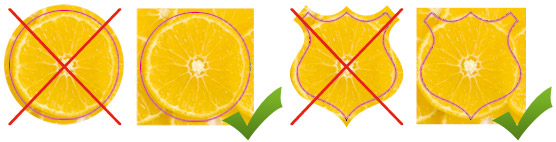
Legen Sie Ihre Datei in der angegebenen Größe (siehe unter "Größe der anzulegenden Datei"), immer als Rechteck an, auch wenn Sie eine andere Form (Kreis, Oval, Sonderform, etc.) haben möchten:
Besondere Hinweise für den Siebdruck auf 47print.com
- Alle Farben müssen als 100% Vollton angelegt werden.
- Verwenden Sie KEINE aufgerasterten Flächen und Verläufe. Druck erfolgt im Standardsiebdruck immer vollflächig. Sie benötigen einen Siebdruck nach 4c Euroskala! Sie können uns selbstverständlich kontaktieren, damit wir Sie dazu eingehend beraten können.
- Alle Texte und Bilder müssen in Pfade umgewandelt / vektorisiert sein.
- Senden Sie uns immer ein druckfertiges PDF zur Ansicht per E-Mail mit.
- Daten aus JPEG, Word, Excel, Power Point, etc. sind nur für Anfragen geeignet.
- Alle Schriftgrößen dürfen folgendes Mindestmaß nicht unterschreiten:
- im Positivdruck mindestens 5 pt. bzw. 1,75 mm
- im Negativdruck mindestens 7 pt. bzw. 2,1 mm
- Alle Strichstärken dürfen nicht unter folgenden Mindestgrößen liegen:
- im Positivdruck mindestens 0,15 mm
- im Negativdruck mindestens 0,25 mm
- Haarlinien können nicht gedruckt werden.
- Unabhängig von der Formwahl Ihres Aufklebers benötigen wir eine CutContour von Ihnen. Wie diese erstellt wird, finden Sie hier: Anleitung zur Erstellung einer CutContour
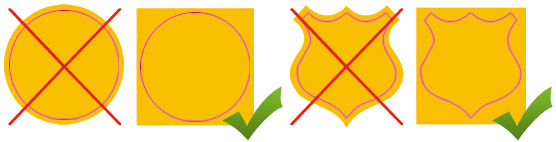
- Legen Sie Ihre Datei in der angegebenen Größe (siehe unter "Größe der anzulegenden Datei"), immer als Rechteck an, auch wenn Sie eine andere Form (Kreis, Oval, Sonderform, etc.) haben möchten:
- Speichern Sie die Datei als PDF-Datei gem. unseren Vorgaben, in der Sie alle Schriften in Kurven/Pfade gewandelt haben.
Sollten Sie keine PDF-Datei liefern können, dann senden Sie uns bitte per E-Mail Ihre Daten in einem anderen Dateiformat (z.B. Adobe Illustrator, CorelDraw). Dieses muß aber unbedingt ein Vektorformat sein, da wir die Daten sonst nicht verwenden können.
Besondere Hinweise für den Etikettendruck auf 47print.com
- Alle Farben müssen als Vollton angelegt werden.
- Verläufe sind möglich.
- Alle Texte und Bilder müssen in Pfade umgewandelt / vektorisiert sein.
- Daten aus JPEG, Word, Excel, Power Point, etc. sind nur für Anfragen geeignet.
- Zwischen den einzelnen Farben muss Überfüllung (Überdrucken) angelegt werden. Am besten die unterschiedlichen Farben um 0,15 mm überlappen lassen, um "Blitzer" durch Passerschwankungen auszugleichen.
- Alle Schriftgrößen dürfen folgendes Mindestmaß nicht unterschreiten:
- im Positivdruck mindestens 5 pt. bzw. 1,75 mm
- im Negativdruck mindestens 7 pt. bzw. 2,1 mm
- Alle Strichstärken dürfen nicht unter folgenden Mindestgrößen liegen:
- im Positivdruck mindestens 0,15 mm
- im Negativdruck mindestens 0,25 mm
- Haarlinien können nicht gedruckt werden.
- Unabhängig von der Formwahl Ihres Aufklebers benötigen wir eine CutContour von Ihnen. Wie diese erstellt wird, finden Sie hier: Anleitung zur Erstellung einer CutContour
- Legen Sie Ihre Datei in der angegebenen Größe (siehe unter "Größe der anzulegenden Datei"), immer als Rechteck an, auch wenn Sie eine andere Form (Kreis, Oval, Sonderform, etc.) haben möchten:
- Speichern Sie die Datei als PDF-Datei gem. unseren Vorgaben, in der Sie alle Schriften in Kurven/Pfade gewandelt haben.
Sollten Sie keine PDF-Datei liefern können, dann senden Sie uns bitte per E-Mail Ihre Daten in einem anderen Dateiformat (z.B. Adobe Illustrator, CorelDraw). Dieses muß aber unbedingt ein Vektorformat sein, da wir die Daten sonst nicht verwenden können.
Erstellen einer CutContour
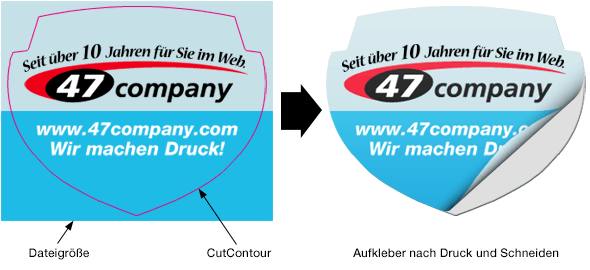
Nur mit einer CutContour haben Sie die Möglichkeit, Ihre Aufkleber in der von Ihnen gewünschten Form ausschneiden zu lassen und es ist klar definiert, wie Ihre Aufkleber geschnitten werden sollen. Ganz egal ob Ihr Aufkleber rechteckig, rund, oval oder eine freie Form haben soll, mit der CutContour können Sie Format, Aussehen und Form selbst exakt bestimmen und vorgeben.
Um Ihrem Aufkleber, Ihrer Plastikkarte etc. die gewünschte Form zu geben, fügen Sie bitte ihrer Datei immer eine entsprechende Umriss-Linie hinzu. Diese muss im Grafikprogramm als Sonderfarbe ausgewählt werden und unbedingt mit dem Namen CutContour benannt werden. Sie sollte als Haarlinie angelegt werden und 0,25 Pt nicht überschreiten. Nur so ist es dem System möglich, die Schneidekontur zu erkennen und entsprechend zu bearbeiten.
Nachfolgend finden Sie eine Anleitung für CorelDraw™ und dem Adobe® Illustrator®.
Erstellen einer CutContour in CorelDraw™
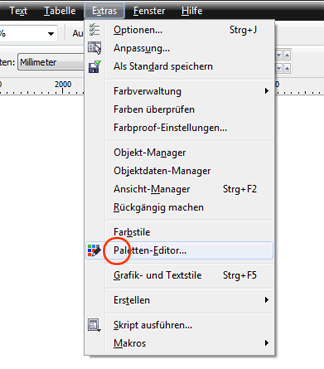
- Öffnen Sie den Paletten-Editor (Extras -> Paletten-Editor):
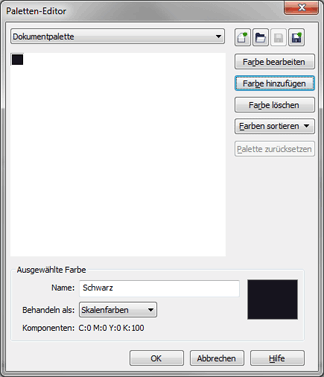
- Wählen Sie oben links den Eintrag "Dokumentpalette" aus und klicken Sie auf "Farbe hinzufügen":
- Klicken Sie auf "Modelle" und tragen Sie die Zahl 100 bei Magenta und bei allen anderen Werten eine 0 ein (C = 0, M = 100, Y = 0, K = 0):
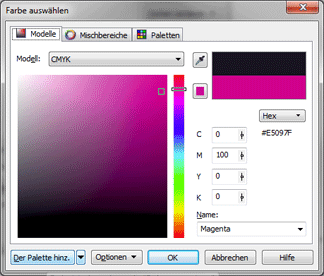
- Klicken Sie auf "Der Palette hinz." (zur Palette hinzufügen) und auf "OK" ("Schließen")
- Markieren Sie die neue Farbe im Paletten-Editor
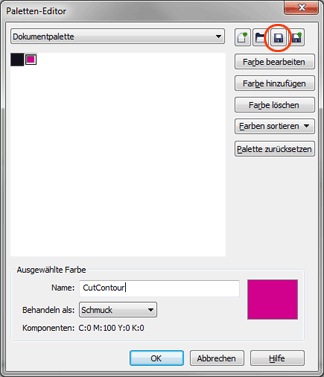
- Neben "Name" tragen Sie "CutContour" (ohne Anführungszeichen, auf genaue Schreibweise achten!) ein, wählen neben "Behandeln als:" "Schmuck" aus (sofern vorhanden). Klicken Sie anschließend auf das Speichern-Symbol (siehe roter Kreis) und bestätigen mit "OK":
- Öffnen Sie die Dokumentpalette (falls nicht bereits geöffnet):
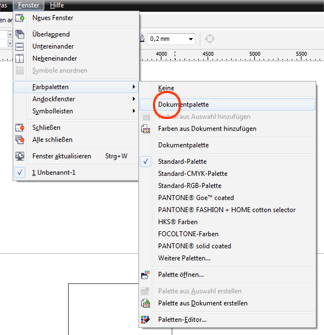
- Die CutContour definiert die Schneidelinie: einfach dem zu schneidenden Objekt mit der rechten Maustaste die Farbe "CutContour" als Umriß zuweisen.
- Verläuft die CutContour durch eine nicht mit weiß gefüllte Fläche, müssen Sie die Linie der CutContour auf "Umriss überdrucken" stellen:
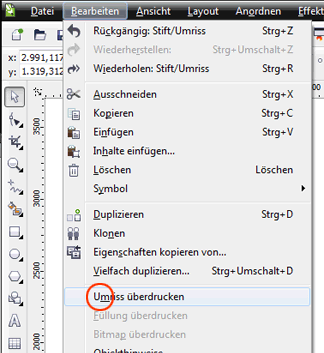
- Die Farberstellung ist in den verschiedenen CorelDraw™-Versionen ähnlich. Zur Kontrolle einfach eine Datei mit der Farbe CutContour versehen und drucken. Im Fenster "Drucken" muß bei "Auszüge" die Farbe "CutContour" zusätzlich erscheinen.
Erstellen einer CutContour im Adobe® Illustrator®
- Blenden Sie die Farbfelder ein (Fenster -> Farbfelder):
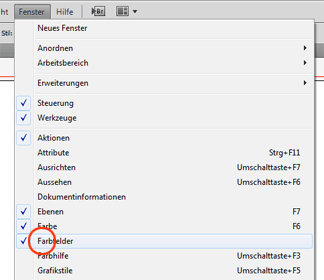
- Blenden Sie die Konturen ein (Fenster -> Kontur):
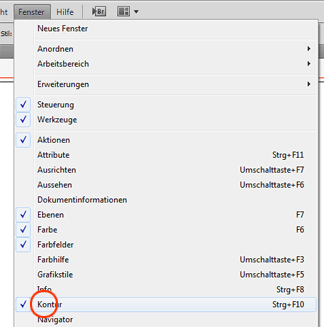
- Klicken Sie auf den rechten Pfeil im "Farbfeld"-Fenster und anschließend auf "Neues Farbfeld"
- Tragen Sie unter "Farbfeldname" "CutContour" (ohne Anführungszeichen, auf genaue Schreibweise achten!) ein
- Wählen Sie bei Farbart "Volltonfarbe" aus
- Wählen Sie bei Farbmodus "CMYK" aus
- Tragen Sie die Zahl 100 bei Magenta und bei allen anderen Werten eine 0 ein
(C = 0, M = 100, Y = 0, K = 0):
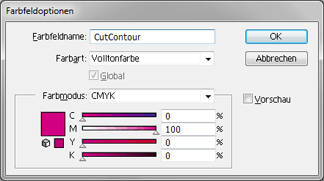
- Klicken Sie auf "OK"
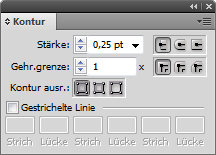
- Stellen Sie im Kontur-Fenster bei "Stärke" 0,25 Pt und bei "Gehrungsgrenze" 1 ein:
- Im Adobe® Illustrator® 9 und 10 stellen Sie unter "Transparenz" Normal mit 100% Deckkraft ein
- Weisen Sie nun der Kontur der Schneidelinie die Farbe "CutContour" zu
- Verläuft die CutContour durch eine nicht mit weiß gefüllte Fläche, müssen Sie die Linie der CutContour auf "Kontur überdrucken" stellen:
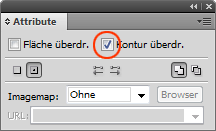
Anlegen der Sonderfarben Weiß, Lack und Embossing
Für einen fehlerfreien Druck Ihrer Digitaldruck Aufkleber mit Weißdruck, Lack oder Embossing ist es wichtig, dass Sie die entsprechenden Flächen bzw. Konturen richtig anlegen.
Nachfolgend finden Sie eine Anleitung für CorelDraw™ und dem Adobe® Illustrator®.
Erstellen der Sonderfarben in CorelDraw™
- Öffnen Sie den Paletten-Editor (Extras -> Paletten-Editor):
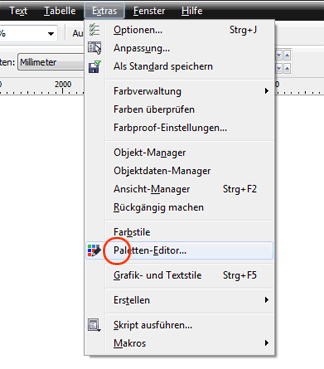
- Wählen Sie oben links den Eintrag "Dokumentpalette" aus und klicken Sie auf "Farbe hinzufügen":
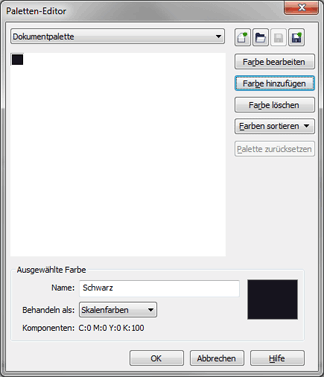
- Für die Farbe "Weiß" klicken Sie auf "Modelle" und tragen Sie die Zahl 100 bei Cyan und bei allen anderen Werten eine 0 ein (C = 100, M = 0, Y = 0, K = 0):
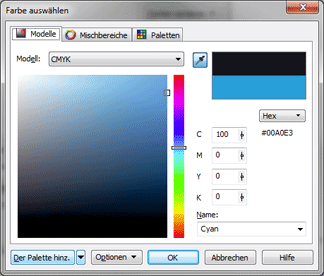
- für "Lack" klicken Sie auf "Modelle" und tragen Sie die Zahl 100 bei Yellow und bei allen anderen Werten eine 0 ein (C = 0, M = 0, Y = 100, K = 0),
- für "Embossing" klicken Sie auf "Modelle" und tragen Sie die Zahl 100 bei Yellow und bei allen anderen Werten eine 0 ein (C = 0, M = 0, Y = 100, K = 0).
- Klicken Sie auf "Der Palette hinz." (zur Palette hinzufügen) und auf "OK" ("Schließen")
- Markieren Sie die neue Farbe im Paletten-Editor
- Für die Farbe "Weiß" tragen Sie neben "Name" "RDG_WHITE" (ohne Anführungszeichen, auf genaue Schreibweise achten!) ein,
- für "Lack" tragen Sie neben "Name" "LACK-MATT" bzw. "LACK-GLANZ" (ohne Anführungszeichen, auf genaue Schreibweise achten!) ein,
- für "Embossing" tragen Sie neben "Name" "EMBOSSING" (ohne Anführungszeichen, auf genaue Schreibweise achten!) ein.
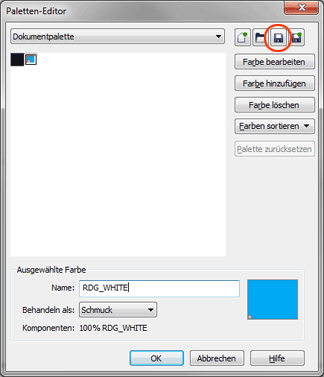
- Möchten Sie weitere Farben hinzufügen, klicken Sie nicht auf "OK" sondern wiederholen Sie die Schritte 3 bis 6.
- Öffnen Sie die Dokumentpalette (falls nicht bereits geöffnet):
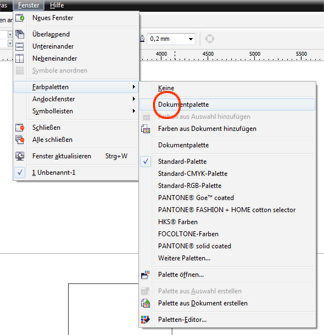
- Weisen Sie jeder Fläche bzw. Kontur, die weiß gedruckt werden soll diese Farbe zu.
- Bitte beachten Sie zusätzlich die Hinweise zum Überdrucken.
- Die Farberstellung ist in den verschiedenen CorelDraw™-Versionen ähnlich. Zur Kontrolle einfach eine Datei mit der Farbe RDG_WHITE versehen und drucken. Im Fenster "Drucken" muß bei "Auszüge" die Farbe "RDG_WHITE" zusätzlich erscheinen.
Erstellen der Sonderfarben im Adobe® Illustrator®
- Blenden Sie die Farbfelder ein (Fenster -> Farbfelder):
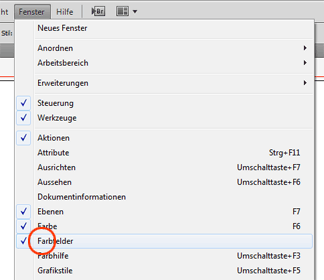
- Blenden Sie die Konturen ein (Fenster -> Kontur):
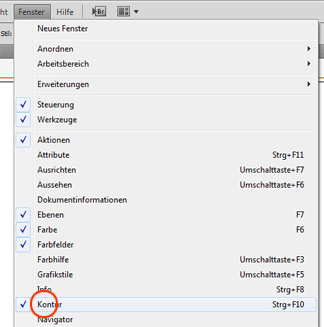
- Klicken Sie auf den rechten Pfeil im "Farbfeld"-Fenster und anschließend auf "Neues Farbfeld"
- Tragen Sie unter "Farbfeldname"
- für die Farbe "Weiß" "RDG_WHITE" (ohne Anführungszeichen, auf genaue Schreibweise achten!) ein,
- für "Lack" "LACK-MATT" bzw. "LACK-GLANZ" (ohne Anführungszeichen, auf genaue Schreibweise achten!) ein,
- für "Embossing" "EMBOSSING" (ohne Anführungszeichen, auf genaue Schreibweise achten!) ein.
- Wählen Sie bei Farbart "Volltonfarbe" aus
- Wählen Sie bei Farbmodus "CMYK" aus
- Tragen Sie
- für die Farbe "Weiß" die Zahl 100 bei Cyan und bei allen anderen Werten eine 0 ein
(C = 100, M = 0, Y = 0, K = 0), - für "Lack" die Zahl 100 bei Yellow und bei allen anderen Werten eine 0 ein
(C = 0, M = 0, Y = 100, K = 0), - für "Embossing" die Zahl 100 bei Yellow und bei allen anderen Werten eine 0 ein
(C = 0, M = 0, Y = 100, K = 0).
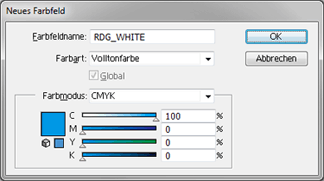
- für die Farbe "Weiß" die Zahl 100 bei Cyan und bei allen anderen Werten eine 0 ein
- Klicken Sie auf "OK"
- Möchten Sie weitere Farben hinzufügen, wiederholen Sie die Schritte 3 bis 8.
- Weisen Sie jeder Fläche bzw. Kontur, die weiß gedruckt werden soll diese Farbe zu.
- Bitte beachten Sie zusätzlich die Hinweise zum Überdrucken.
Aufkleber Weißdruck im Digitaldruck
Im Digitaldruck (UV-Digitaldruck) müssen beim Druck von Weiß folgende Punkte unbedingt beachtet werden:
- alle Objekte, die in weiß gedruckt werden sollen, müssen sich auf einer Ebene im Dokument befinden:
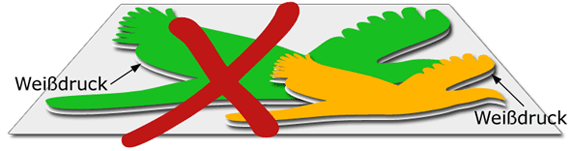
- diese Ebene kann sich nur entweder oberhalb (= weiß überdrucken) oder unterhalb (= weiß unterdrucken) aller andersfarbigen Elemente befinden (siehe nachfolgende Bilder). Niemals irgendwo dazwischen!
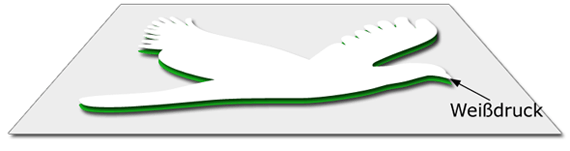
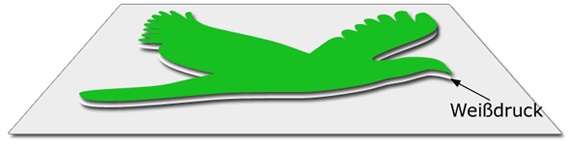
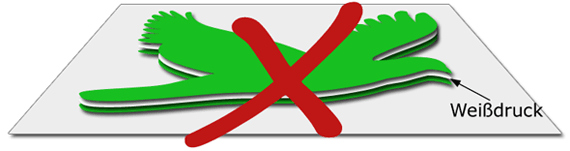
Falls Sie diese beiden Punkte nicht beachten, kann es zu ungewollten Druckergebnissen kommen. Es werden dann beispielsweise bestimmte Farbflächen nicht unter- oder überdruckt, obwohl eine weiße Fläche angelegt wurde.
Lesen Sie im nächsten Abschnitt wie Sie die weißen Flächen richtig anlegen.
Überdrucken bei Aufklebern richtig anlegen
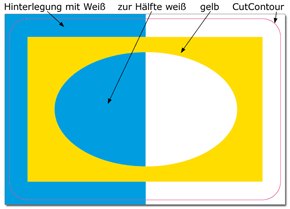
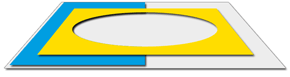
Nachfolgendes Beispiel soll die Problematik verdeutlichen: Es soll ein Aufkleber mit runden Ecken auf einer transparenten Folie gedruckt werden. Die linke Hälfte des Aufklebers soll mit weiß hinterlegt werden, das Oval in der Mitte dabei nur zur Hälfte mit weiß gedruckt werden. Auf der linken Seite sehen Sie eine falsche Dateianlage und das Ergebnis, rechts dagegen die richtige.
Dateianlage
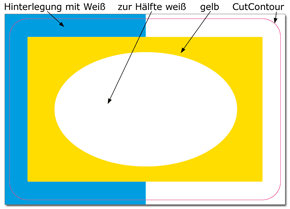
Druckvorgang

Druckergebnis
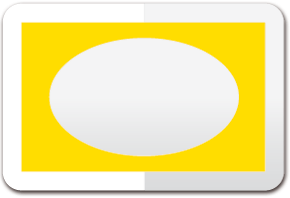
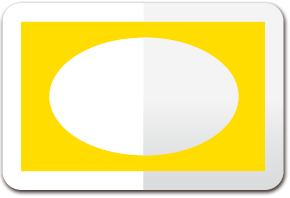
Das Oval im linken Aufkleber ist komplett transparent, während im rechten Aufkleber das Oval wie gewünscht zur Hälfte weiß gedruckt wurde.
Weiteres Beispiel
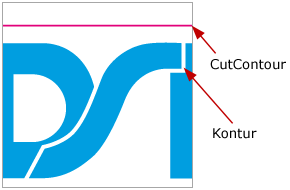 Hier sollte ein transparenter Aufkleber mit einem weißen Druck entstehen (Scheibenaufkleber).
Im Schriftzug sollte das "S" zwischen den beiden anderen Buchstaben durch eine Kontur von diesen getrennt sein.
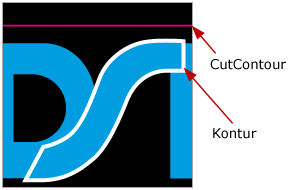 In der zweiten Abbildung wird der Fehler beim Anlegen sichtbar: die Trennlinie besteht nicht aus einer Aussparung sondern wurde als Linie in der Standardfarbe Weiß (nicht zu verwechseln mit der Sonderfarbe RDG_WHITE) angelegt.
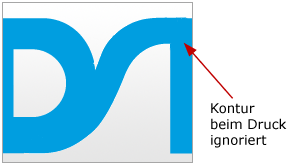 Beim Druck auf transparenter Folie mit Druck in Weiß werden alle Flächen, Schriften, Objekte, Linien, die in der Standardfarbe Weiß angelegt sind, ignoriert! Das sieht man am Ergebnis dieses Aufklebers: Die Trennlinie ist verschwunden und die darunter liegende Fläche in RDG_WHITE ist zu sehen.
Das zu druckende Weiß wird hier aus Darstellungsgründen in Blau dargestellt.
Fazit
Liegen Objekte auf einer weiß zu druckenden Fläche und sollen diese nicht die weiße Fläche überdecken, müssen sie aus der darunterliegenden, weißen Fläche "ausgestanzt" werden. Umgekehrt müssen alle Objekte, die auf der weißen Fläche gedruckt werden sollen auf Überdrucken gestellt werden (sowohl die Fläche als auch die Kontur), da sonst die weiße Fläche darunter ausgespart wird. In obigem Beispiel muß das Oval aus dem gelben Rechteck "ausgestanzt" werden, nicht aber aus der Fläche mit der Weißhinterlegung. Das einfache Überdecken mit einem weiß gefüllten Objekt (nicht mit der Sonderfarbe RDG_WHITE) führt in diesem Fall zu einem falschen Ergebnis.
- Autoaufkleber
- Banner (Textil, PVC)
- Blöcke
- Bonuskarten
- Briefumschläge
- Fahnen
- Geschäftskarten
- Kalender 2025
- Kunststoff-Karten
- Lesezeichen
- Lettershop / Mailing
- Magazine
- Metall-Schilder
- Osterkarten
- Plots
- Postkarten
- Prospekte Druck
- Schreibtischauflage
- Strickmützen bestickt
- Terminkarten
- Valentinstag
- Wandplaner / -kalender
- Weihnachtskarten
- Weiterverarbeitung

© 2024 47 Company GmbH & Co. KG » AGB» Datenschutz» Nutzungsbedingungen» Sitemap» Impressum
- Aufkleber
- Briefpapier
- Broschüren
- Chipkarten
- Eintrittskarten
- Etiketten
- Flyer
- Flyer gefalzt
- Gutscheine
- Hinterglasaufkleber
- ID-Bänder
- Neon Aufkleber
- Neon Plakate
- Papieraufkleber
- Plakate
- Plastikkarten
- RFID-Karten
- Runde Aufkleber
- Scheibenaufkleber
- Siebdruckaufkleber
- Siegel Aufkleber
- Stickerbogen
- Stickerkarte
- Visitenkarten
- Alle Druckprodukte







Hotline / Rückruf
Fachberatung0 42 03 / 43 73 99 0
Wir sind persönlich für Sie da!
Mo. - Fr. von 9.00 - 17.00 Uhr
Neue Optik
Noch mehr Möglichkeiten für Aufkleber, Etiketten auf Rolle oder Bogen und Plastikkarten.
Zahlarten


Versandpartner